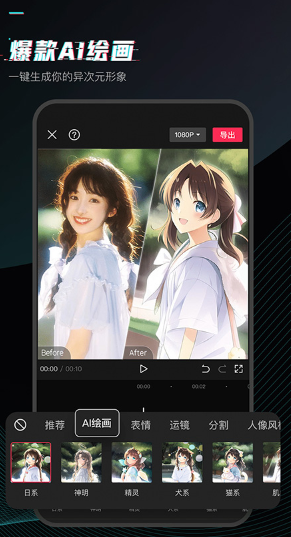
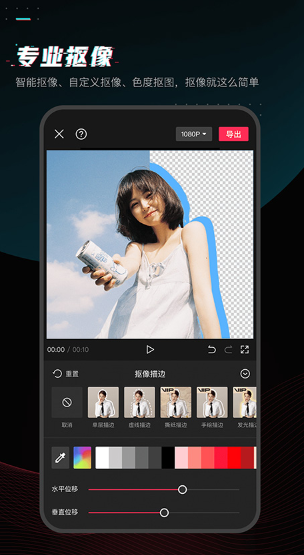
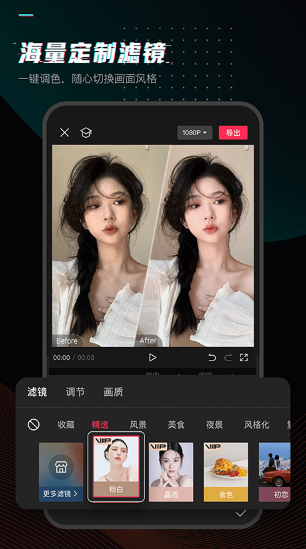
剪映,功能全面且上手速度极快的视频编辑工具,主打简单好用也能剪出高质量作品,十分适合日常记录生活与短视频创作使用。支持一键剪切、合并视频片段,自由调节视频播放节奏,实现快放、慢放与倒放等效果。
剪映官网链接
https://www.capcut.cn/
剪映怎么去除视频片尾自带水印
1、在本站下载安装剪映app后打开。
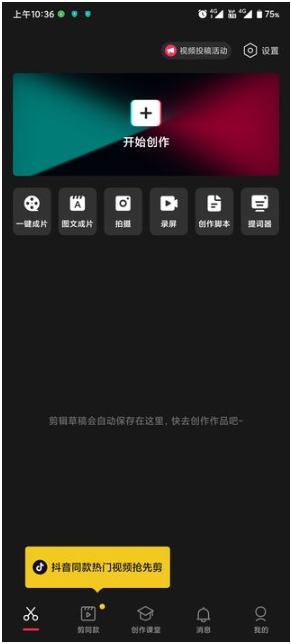
2、进入剪映首页后,点击右上角设置图标。
、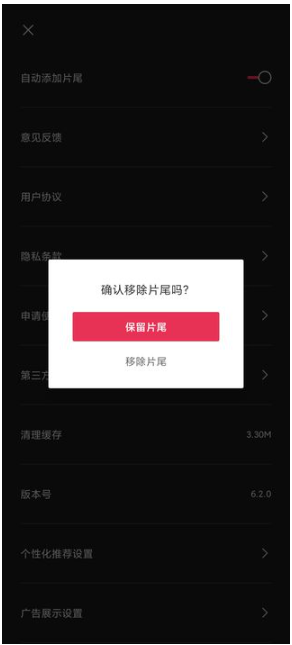
3、在设置界面中,找到“自动添加片尾”选项,点击其右侧按钮将该功能关闭。
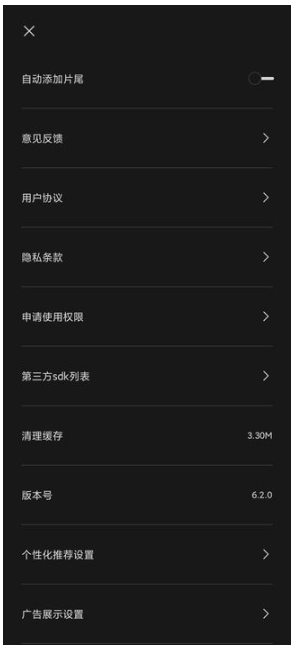
4、关闭后点击“×”按钮退出设置界面。
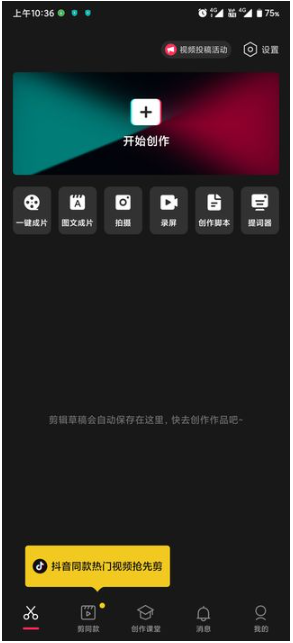
5、返回剪映首页,点击“开始创作”,导入视频并完成剪辑操作。
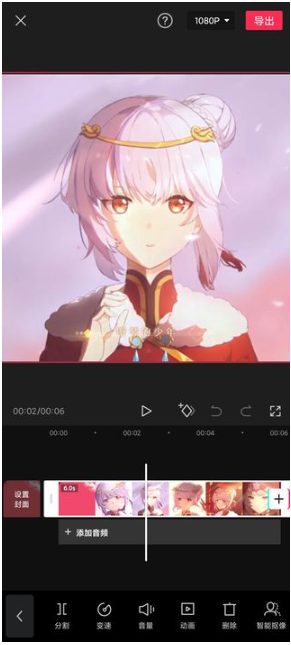
6、剪辑完成后,点击右上角导出图标,导出的视频将不再带有剪映片尾水印。
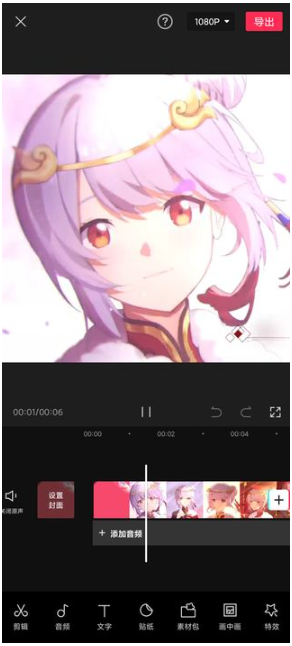
剪映app怎么剪辑视频
1、打开剪映app,点击“+”开始创作,从相册选中视频添加到项目。
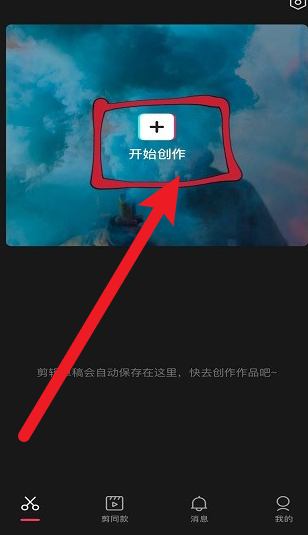
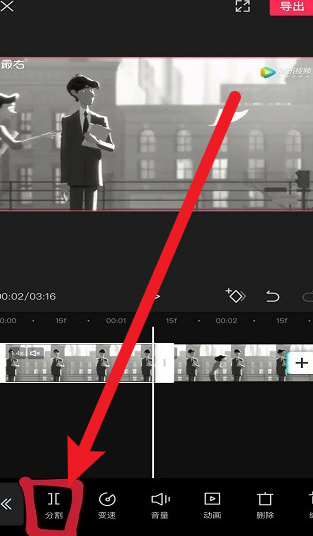
2、对视频进行分割裁剪,保留需要的片段,合并对应内容。
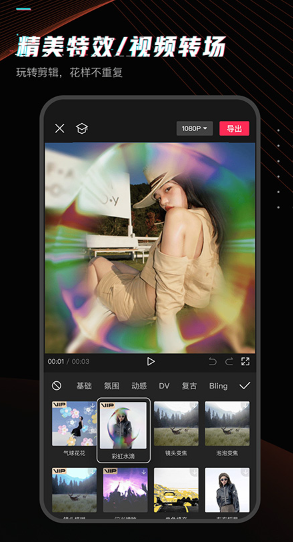
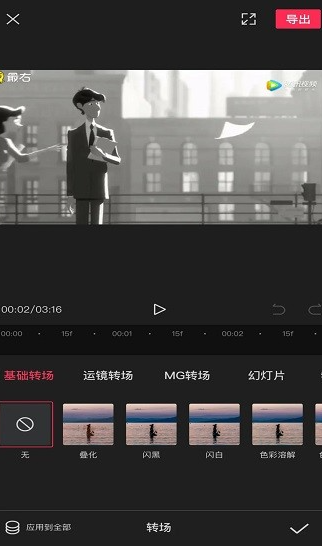
3、点击转场功能,让两段视频的衔接更自然流畅。
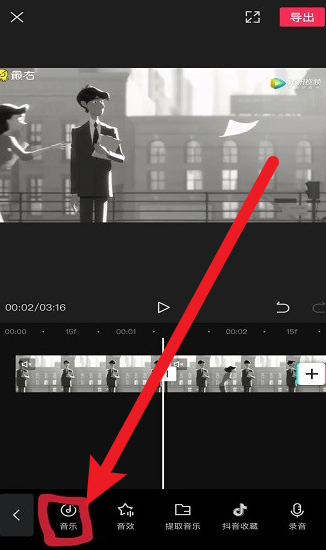
4、点击底部“音频”—“音乐”,为视频添加合适的背景音乐。
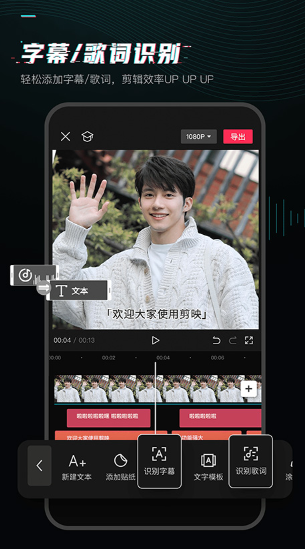
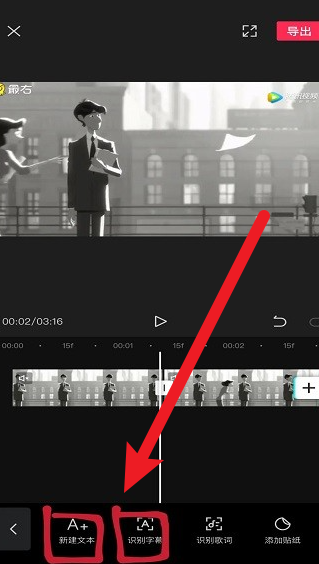
5、点击“文本”,可手动新建文本添加字幕,或用识别字幕功能快速生成。
6、给视频添加特效与滤镜,让画面效果更丰富。
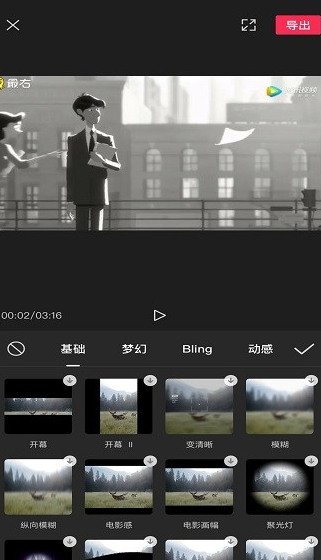
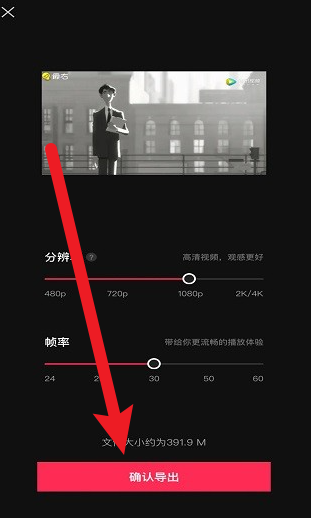
7、设置导出参数为1080P、30帧,点击右上角导出,保存到手机后可发布至抖音。
软件优势
1、操作方式简单易上手,无需专业剪辑基础也能制作出高质量的视频作品。
2、曲库资源丰富齐全,包含抖音热门与独家歌曲,变声音效可让视频更具特色。
3、一键美颜与专业滤镜加持,快速优化画面观感,让日常视频拥有大片级效果。
软件特色
1、可一键剪切、合并视频,自由调节播放速度,实现快放、慢放、倒放等节奏效果。
2、能添加转场、特效、卡点效果,搭配贴纸与字体,丰富视频的视觉与内容层次。
3、支持本地素材导入与素材下载编辑,适配网红短视频、抖音内容等创作场景。
常见问题
1、剪辑时频繁卡顿,甚至偶尔闪退,该怎么处理?
手机端可先检查并更新剪映至最新版本,清理后台多余程序释放内存;电脑端可点击软件内的修改按钮找到性能选项,打开代理模式并选择540P,等待素材代理生成后再操作,能大幅缓解卡顿。若仍闪退,可清理剪映缓存数据,避免缓存冲突导致故障。
2、删除主轨视频时,字幕、音效等素材总跟着一起被删掉,怎么单独删除主轨内容?
这是开启了 “联动” 功能导致的。可打开软件中的联动设置,取消勾选不想同步删除的字幕、音效等素材,点击完成后,再删除主轨素材就不会影响其他内容;也可直接关闭联动功能,实现单独删除操作。
3、素材剪辑后中间有空隙,手动对齐麻烦,有没有快速闭合的方式?
选中两段素材之间的空隙,点击右键选择 “闭合空隙”,即可自动贴合素材;若时间轴上有多段空隙,直接选择 “批量闭合空隙”,就能一次性拼接所有素材,无需逐段手动调整。
4、剪辑后出现音频和画面节奏对不上的情况,该如何调整?
先检查音频轨道是否与视频轨道对齐,若有偏差可直接在时间轴上拖动音频片段校准。若需精准微调,电脑端按住 Ctrl 键、Mac 端按住 Command 键拖动音频,能更精准地匹配画面;若因格式问题导致不同步,可先将视频转为 MP4 格式后再导入剪辑。
5、导出视频时耗时久,尤其是带特效的长视频,怎么提高导出速度?
可适当降低视频分辨率和码率,关闭部分非必要的复杂特效,减少导出时的运算压力;同时确保导出时设备电量充足、网络稳定,电脑端还可开启硬件加速功能,进一步提升导出效率。
6、想给画中画素材加特效,却不知道怎么操作,尤其是手机端?
手机端选择特效后,需手动选中要作用的画中画轨道,即可针对性添加;电脑端更便捷,直接将特效拖拽到画中画素材上方即可。也可右键选中画中画素材创建复合片段,再添加特效,避免特效影响其他素材。
7、添加字幕时总担心位置不当被遮挡,怎么确定字幕安全位置?
点击播放器右上角的三条线,添加字幕操作安全区,将字幕放在安全框以内,就能避免发布后被遮挡。此外,电脑端还可调出水平和垂直参考线标尺,拖动字幕时能保持同一水平位置,让排版更规整。
8、剪辑完长视频后,只想导出其中一个片段,该怎么操作?
在想要导出片段的起始位置按i键,结束位置按o键,此时会生成选定区域,之后直接点击导出,就能只导出选中的片段,无需完整导出后再二次剪辑。
9、调整某一条字幕时,其他字幕总跟着一起移动,怎么单独修改单条字幕?
字幕识别完成后,关闭界面上蓝色的小对勾,取消字幕之间的联动状态,之后就能随心所欲地调整单条字幕的大小、位置和排列方式,不会影响其他字幕内容。
10、导入剪映的原视频画质清晰,剪辑后画质明显变差,是什么原因?怎么解决?
大概率是视频格式或编码不兼容导致的。剪映更适配MP4格式,可先用转换工具将其他格式的视频转为MP4,转换时选择高清画质;导出时也需在设置中确认选择高清或原画质,避免因导出参数过低压缩画质。
更新日志
v19.1.0
修复了一些已知的体验问题,有任何疑问或建议,请前往【我的】-【帮助中心】联系我们哦~