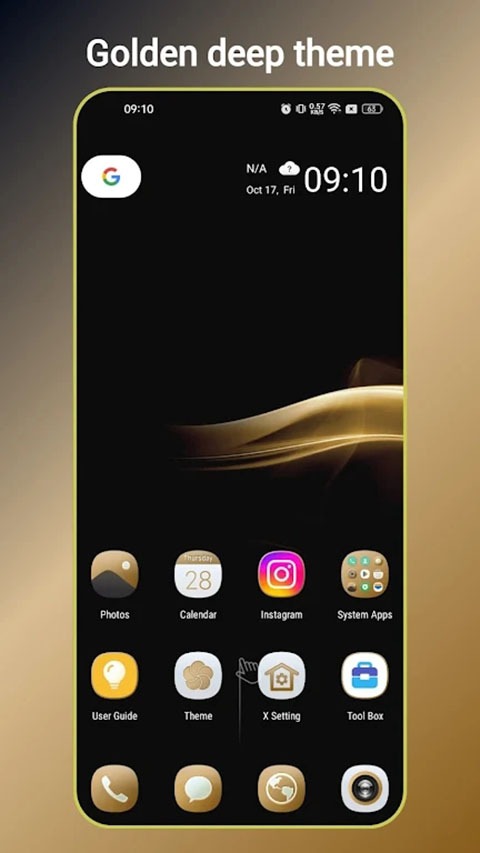
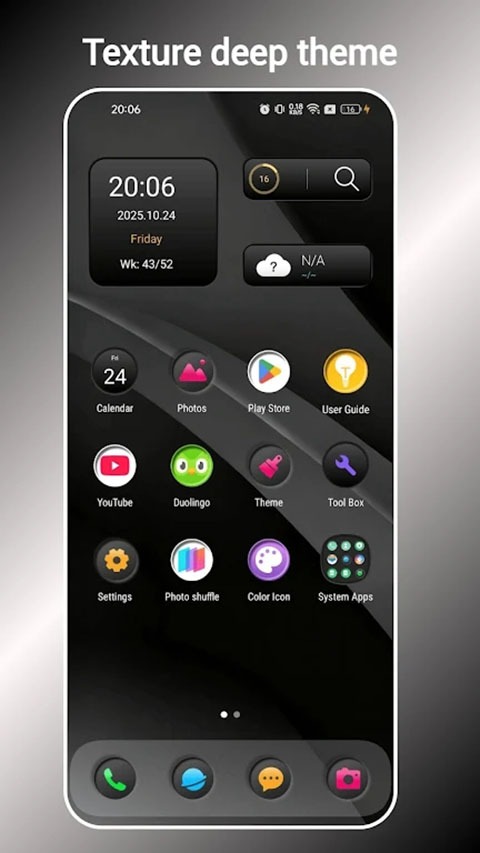
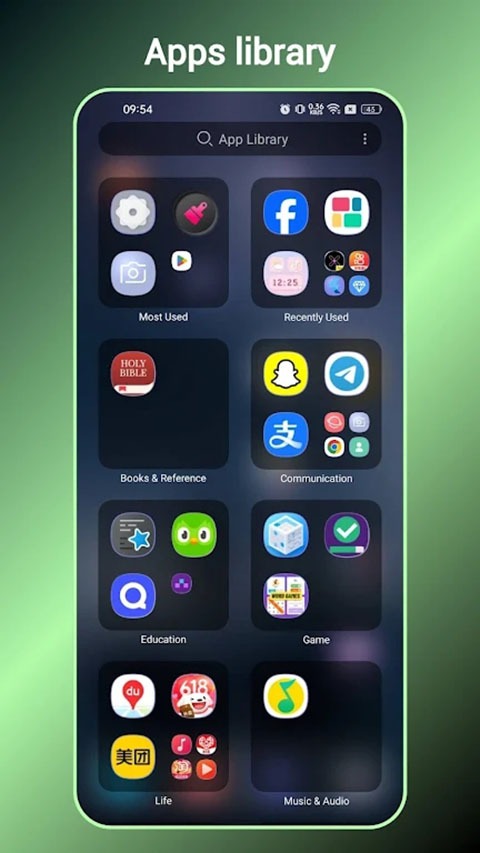
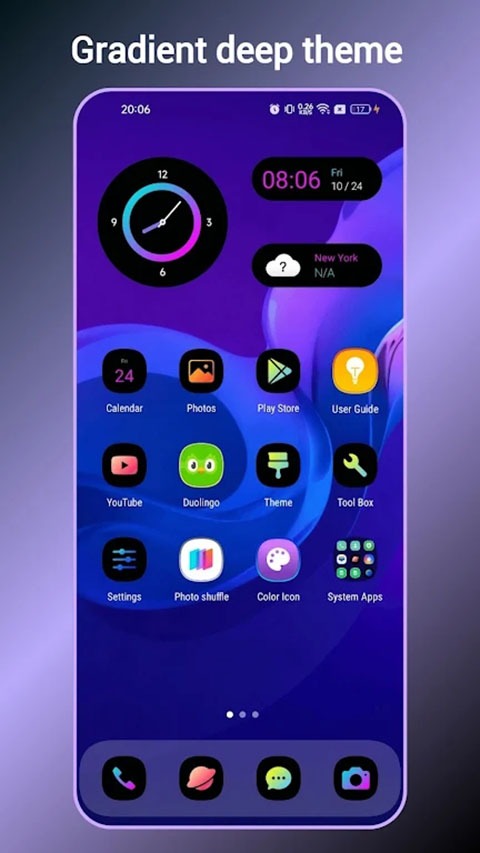
yOS桌面,手机桌面美化与管理工具,主题、壁纸、图标都能自由更换。桌面布局、快捷方式、手势操作、小组件添加都可自由调整,还能自定义设置默认桌面,按照个人习惯规划应用排列,个性化与实用性都能兼顾。
yOS桌面如何设置默认桌面
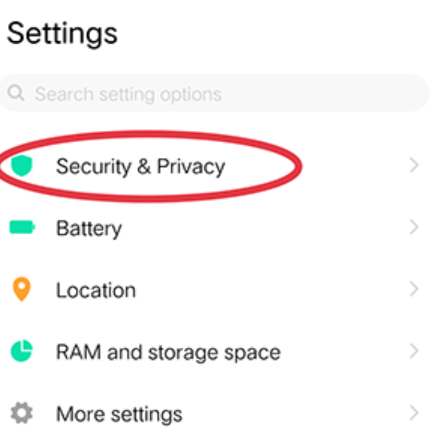
1、yOS桌面这里以vivo手机为例子,打开设置,找到安全&隐私(Security&Privacy)。
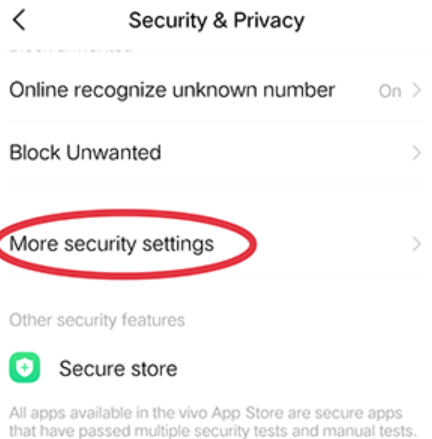
2、找到更多安全设置(More security settings)。
3、在更多安全设置界面找到替换系统启动器(Replace the system launcher)。
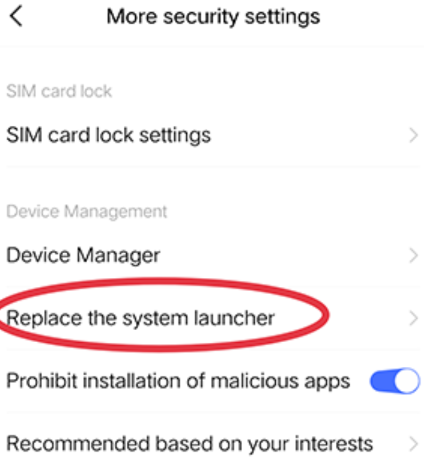
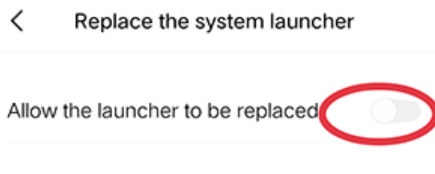
4、打开允许更换启动器开关(Allow the launcher to be replaced)。
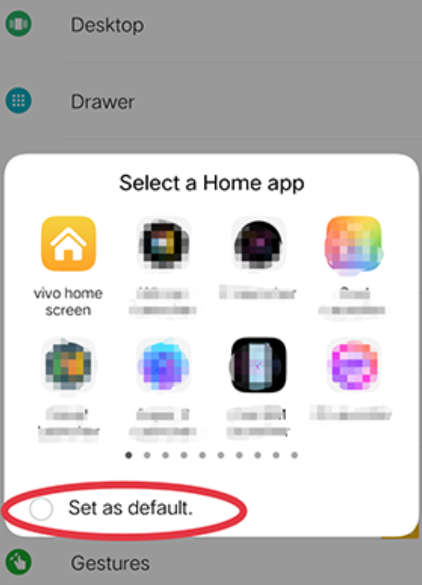
5、在启动器设置页中设置默认,并且勾上“设置为默认选项”。
软件特色
1、主题壁纸图标资源丰富多样,不同审美偏好都能找到适配风格,桌面颜值轻松提升。
2、自定义程度高,布局与交互方式随心调整,桌面使用效率与视觉效果同步优化。
3、操作逻辑简单直观,设置项清晰易懂,新手也能快速打造专属桌面。
软件功能
1、在线资源库随时取用,主题、壁纸、图标一键更换,风格切换无需复杂操作。
2、桌面布局自由调整,应用排列、文件夹样式、小组件位置都能自主设定。
3、手势操作与快捷方式可自定义配置,高频功能一键触达,日常使用更高效。
常见问题
一、如何添加新一屏?
桌面滑动到最右边的屏幕,然后长按图标并将其拖动到屏幕的右侧边界。
二、如何在桌面创建文件夹?
快速移动一个应用图标到另一个图标上。
三、重新排列屏幕顺序
在编辑模式下长按屏幕并将其拖动到左/右屏幕边框,
四、如何把屏幕设置为主屏?
编辑模式下,点亮顶部的主页图标,
五、不能添加一些小部件的问题
自前启动器仅支持标准窗口小部件,不支持部分应用特定的窗口小部件。
六、如何进入编辑模式?
长按屏幕的空白区域。