HopToDesk,远程桌面控制app,手机能够直接远程操控电脑,也可以把手机屏幕共享给其他设备,连接过程不需要注册账号,输入对方设备 ID 和密码即可建立会话,所有画面、文件传输与聊天数据都经过端到端加密,非常安全。
HopToDesk怎么用手机控制电脑
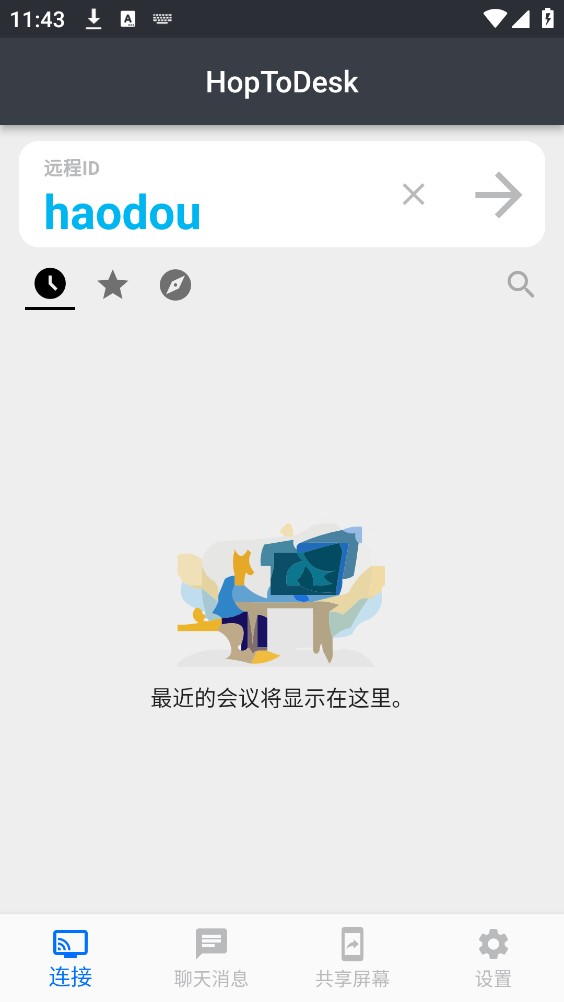
1、打开手机上的 HopToDesk,切到连接页面,在远程 ID 那里填上电脑端的 ID 号码。
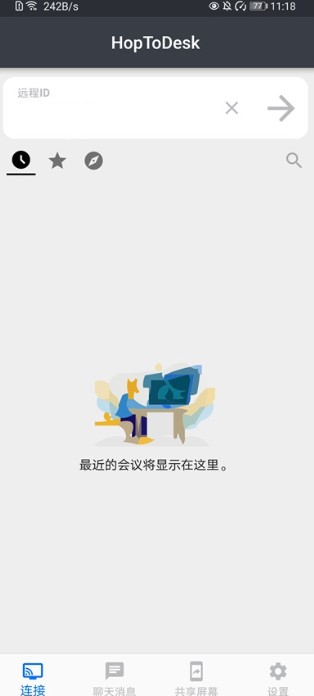
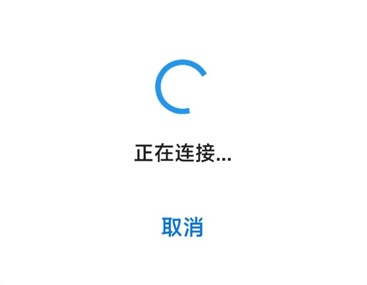
2、点连接,页面会弹出提示框,等待建立连接。
3、输入电脑那边提前设置好的访问密码,确认提交。
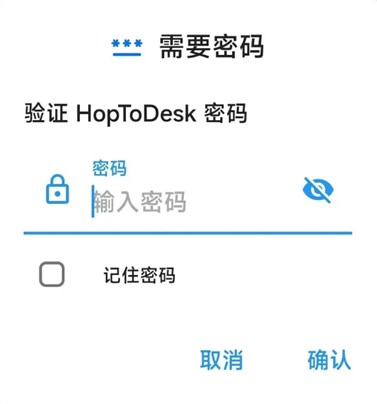
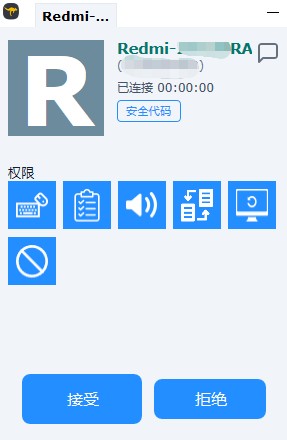
4、电脑屏幕会弹出授权窗口,电脑这边点接受,手机端就不用输密码也能连上。
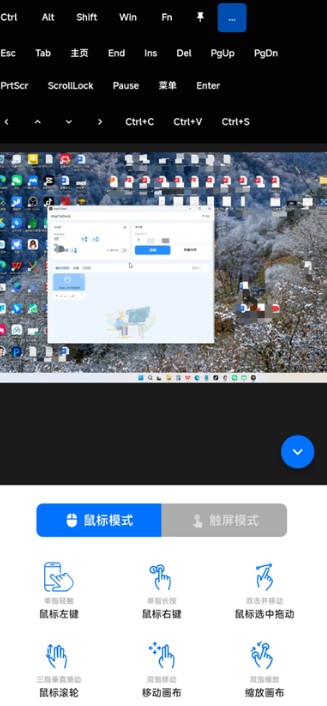
5、连上之后就能直接操控电脑画面。可以缩放屏幕,自由切换横竖显示,还有好几种鼠标操作模式可以选用。
HopToDesk怎么用电脑控制手机
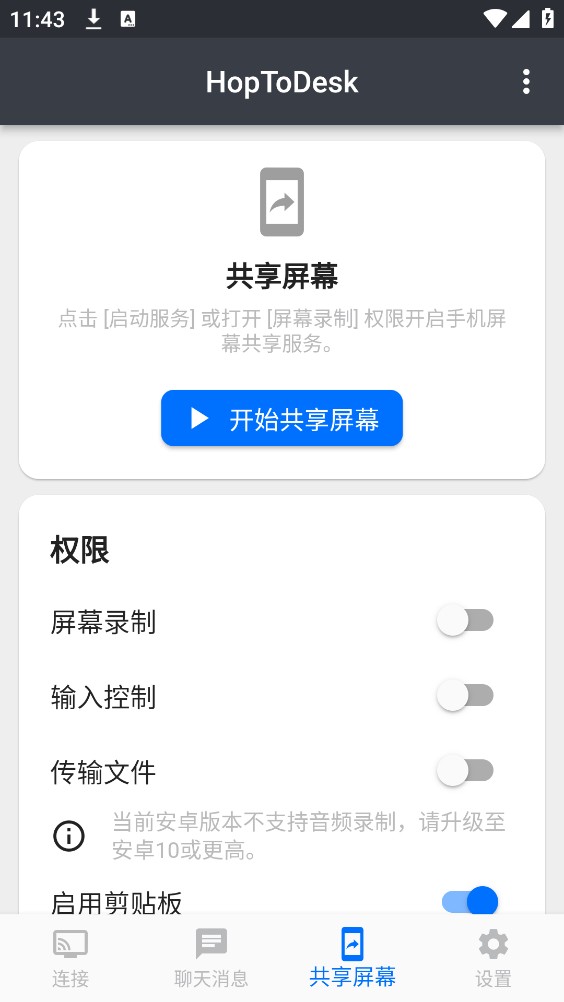
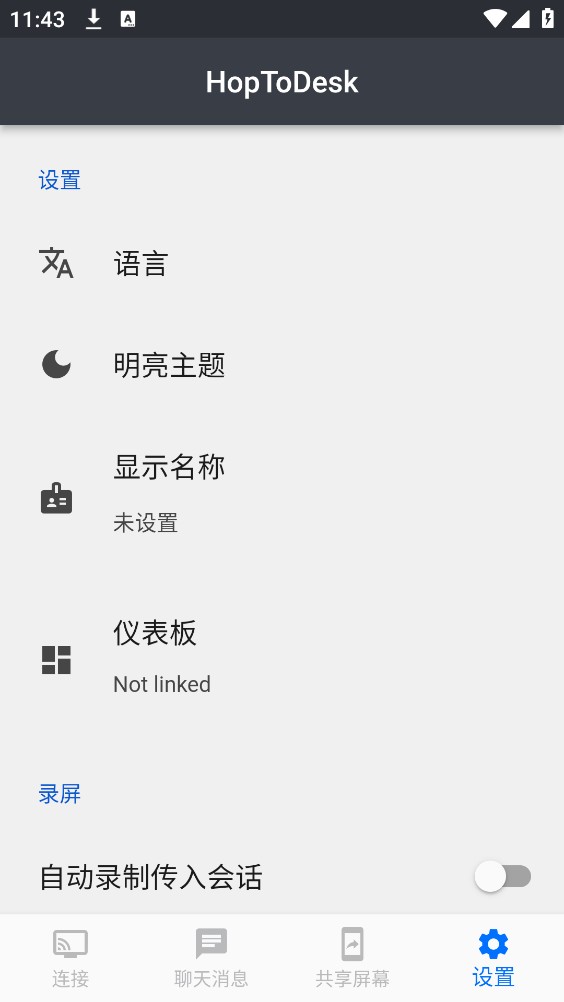
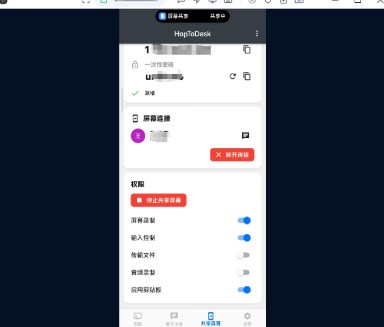
1、想用电脑远程操控手机,手机这边得先给软件开好权限。打开 HopToDesk,切到共享屏幕页面,点开始共享屏幕。
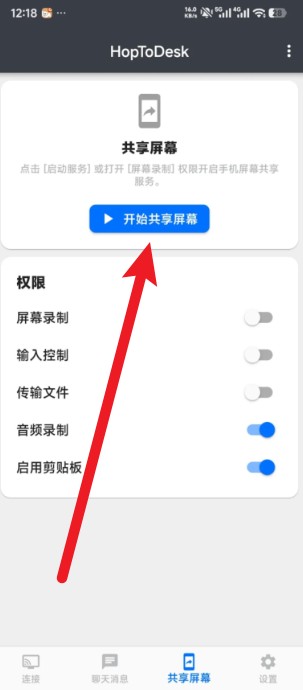
2、弹出录制选择窗口,可以只共享单个应用画面,也能直接共享整个手机屏幕,按自己需求选好,再点共享屏幕。
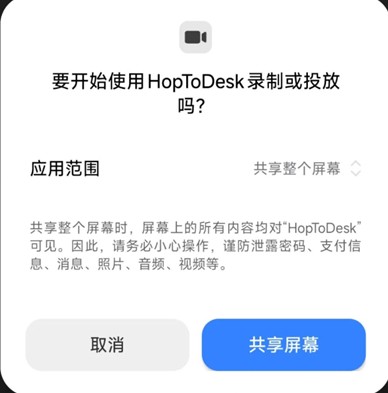
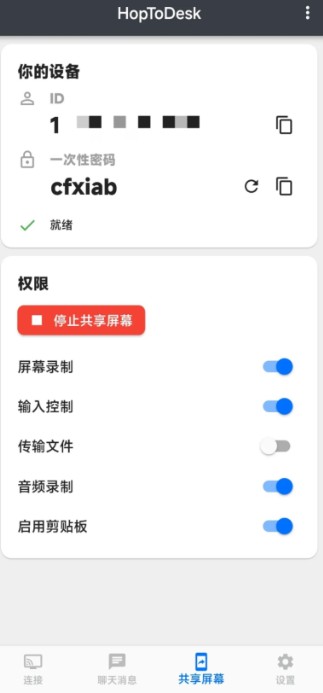
3、页面上会显示这台手机的设备 ID 和密码,别人远程连接就要用到这串信息,记得保存好。此时别的设备只能看画面,没法操作手机。想要电脑可以操控手机,继续往下设置。
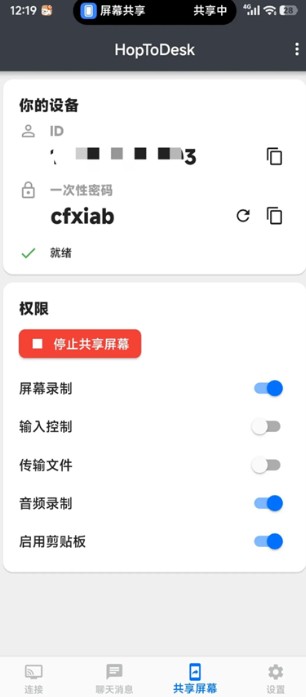
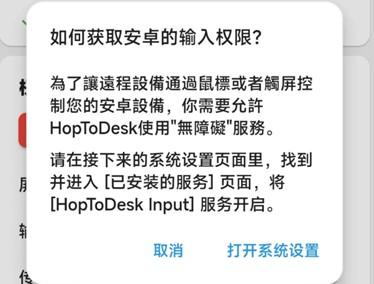
4、打开输入控制这个选项。会弹出窗口提示要安装输入权限,点打开系统设置。
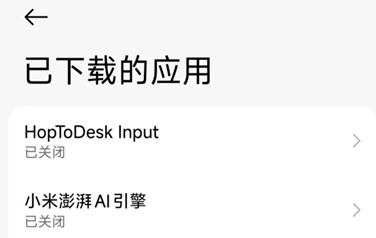
5、跳转到无障碍相关页面,选择已下载的应用。
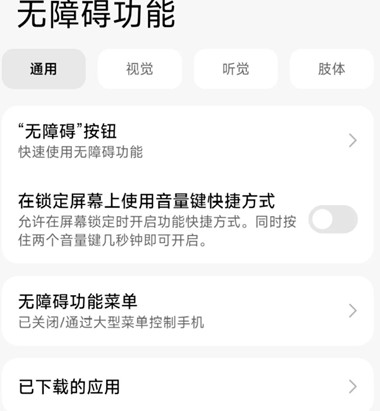
6、找到 HopToDesk Input 这一项点进去。
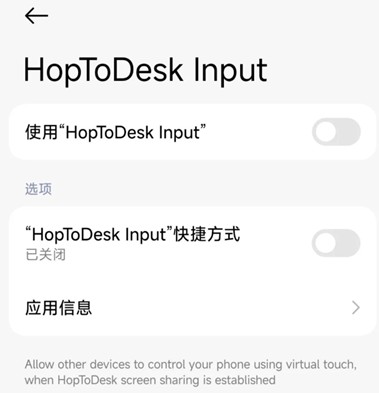
7、勾选使用 HopToDesk Input。
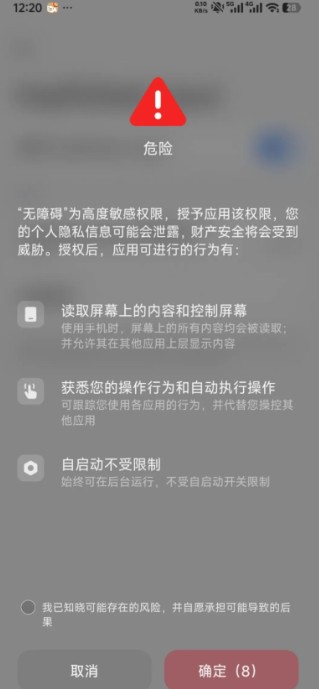
8、系统会弹出隐私风险提示,等几秒后点确认。
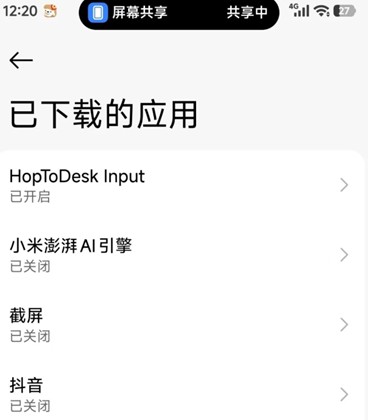
9、设置完返回,能看到 HopToDesk Input 已经处于开启状态。
10、回到共享屏幕页面,输入控制选项已经成功勾选。
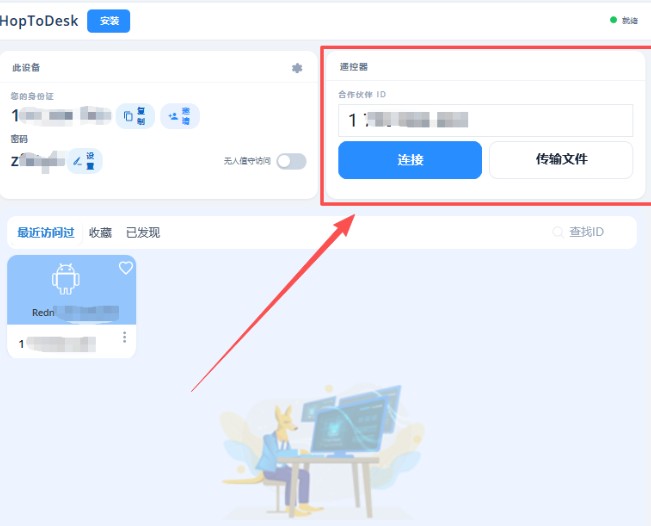
11、接下来操作电脑端。打开电脑上的 HopToDesk,在遥控器板块的合作伙伴 ID 里,填上手机的设备 ID,点击连接。
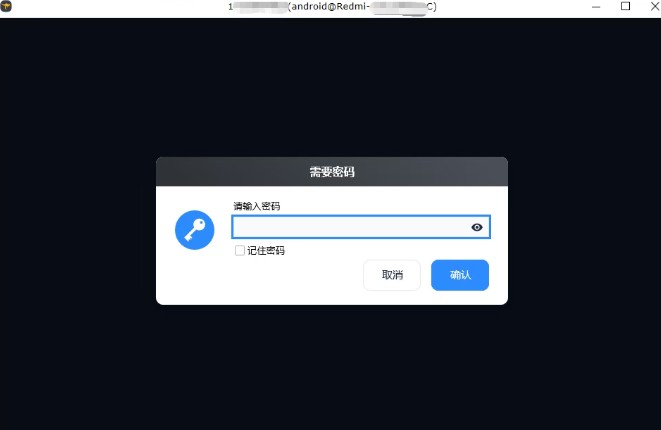
12、弹出密码框,输入手机上显示的密码,点确认。
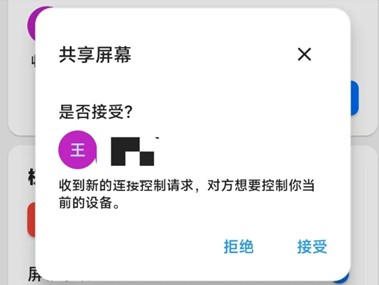
13、也可以直接在手机弹出的连接请求窗口点接受,就能建立连接。
14、要是连接一直卡住没反应,可以取消这次连接,重新尝试。
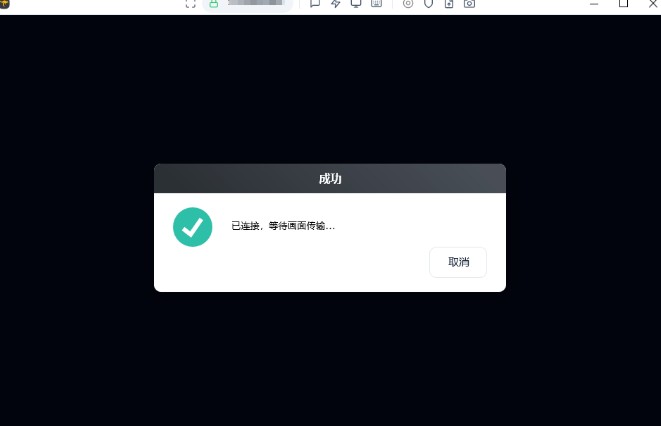
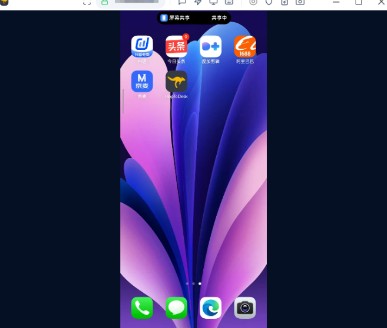
15、连接完成,电脑就能远程操作手机了。
软件亮点
1、双向文件传输通道,手机与电脑之间互相发送文件,远程操作的时候直接调取需要的资料。
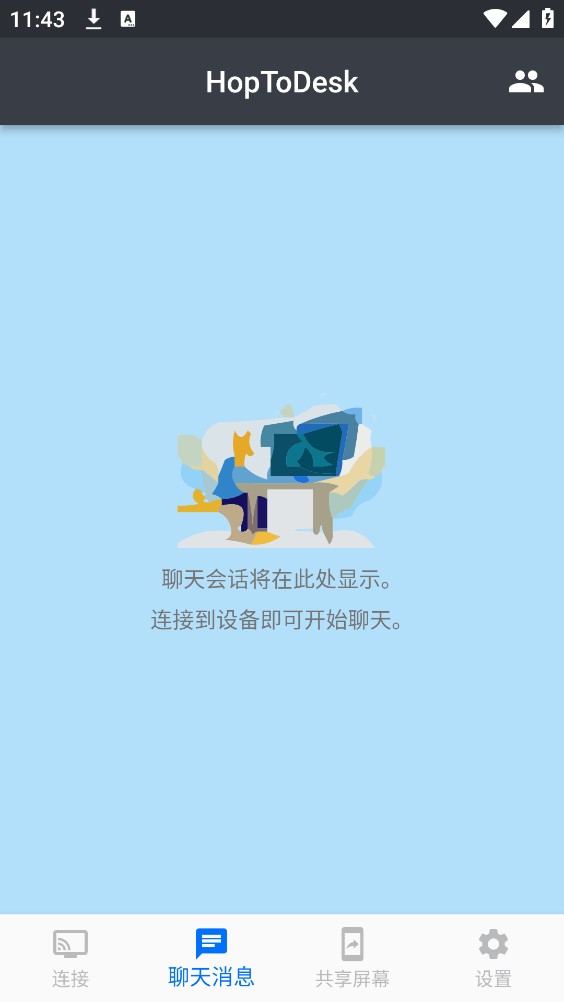
2、会话内置实时聊天窗口,远程操作期间直接发送文字消息,沟通问题不用切换其他通讯软件。
3、支持无人值守访问,电脑端设置后台自启之后,就算电脑无人操作,手机依旧可以接入控制。
软件优势
1、远程画面缩放触控,手机屏幕上滑动点击,模拟鼠标操作,自由调整远程桌面画面大小。
2、剪贴板互通,复制文字内容之后,两端设备直接粘贴,远程处理文档时传递文本信息。
3、远程唤醒功能,在手机端发送指令,唤醒处于待机状态的电脑,不用人在电脑旁开机。
更新日志
v1.46.64
支持MDM部奢的托管应用配置。稳定性与翻译改进。