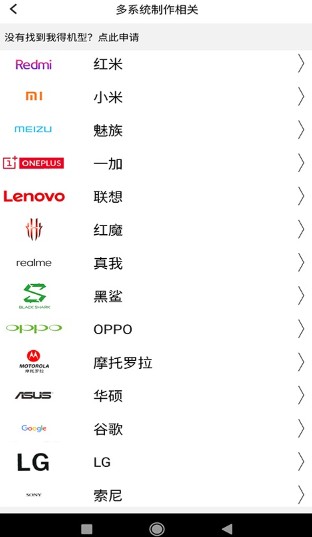
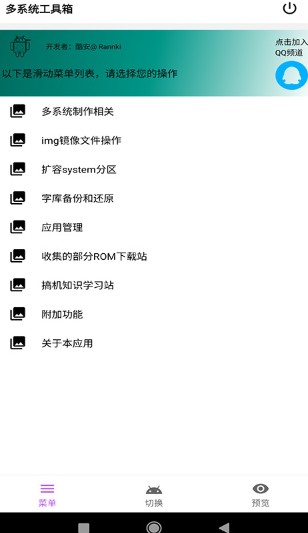
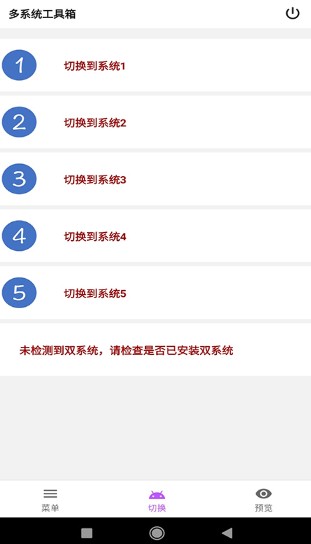
多系统工具箱,能在单台安卓设备上搭建多系统环境,可以在手机内同时部署两套及以上系统,不同系统之间相互隔离,比如一套带ROOT权限、一套保持纯净无修改状态,部分适配机型还能实现安卓搭配Windows系统共存。
多系统工具箱怎么扩容
1、打开多系统工具箱 App,调出菜单并选中【扩容 super 分区】选项。
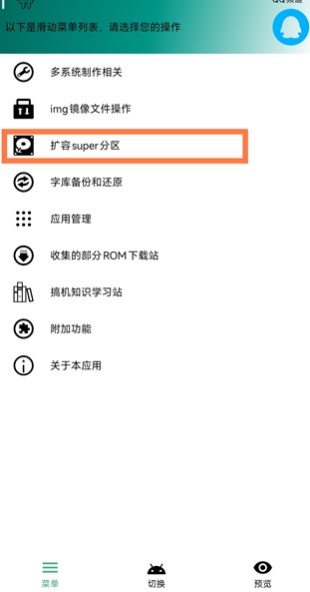
2、跳转进入分区扩容操作页面。
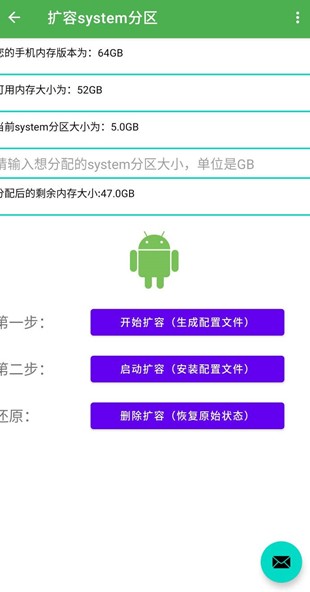
3、填写system分区目标容量,容量单位为GB。
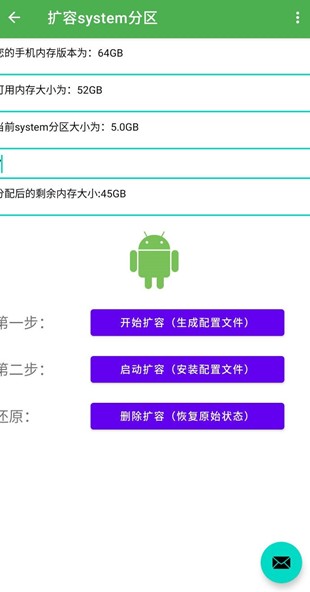
4、点击开始扩容,等待大约十秒,扩容文件就生成完毕。
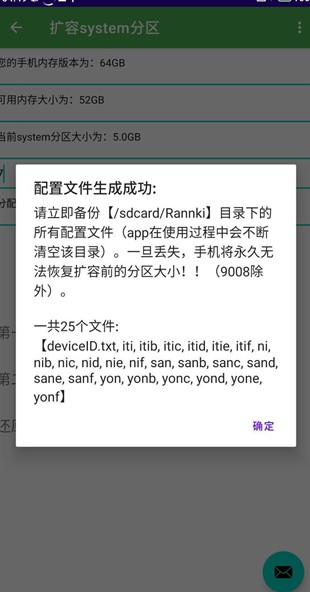
5、高通机型会生成25个相关文件,立刻把这些文件拷贝到电脑做好备份。
6、点击启动扩容按钮,让扩容配置正式生效。
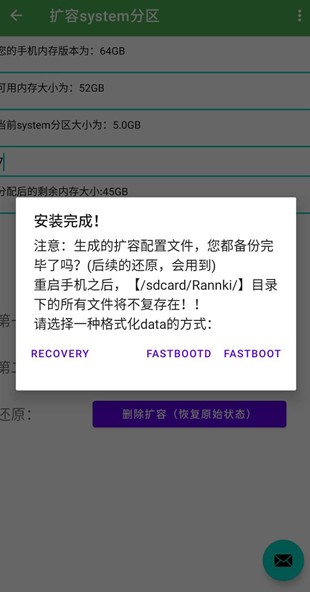
7、执行data分区格式化,接着刷入镜像文件。扩容后的system分区无法正常挂载,需要重刷system.img或者直接刷完整包。提前把备份好的25个扩容文件放回/sdcard/rannki文件夹,点击删除扩容,提示还原成功。
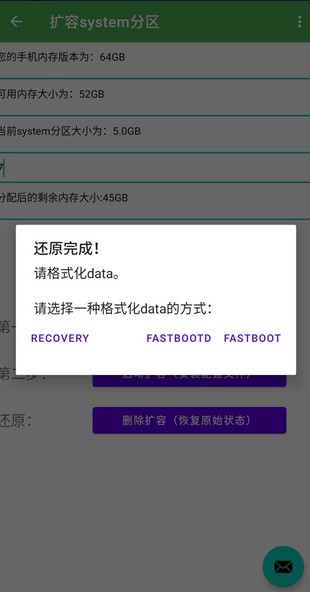
8、还原完成后格式化data分区,也可以重刷一遍完整包。
软件特色
1、搭建虚拟 SD 存储分区,刷机操作不会破坏虚拟分区内存放的文件,规避刷机清空数据的麻烦。
2、划分多系统管理、镜像处理、硬件调节三大板块,各类工具归类摆放,查找对应的操作入口更加方便。
3、内置完整图文教程,从分区制作到系统切换,每一步操作都附带说明,减少误操作概率。
软件亮点
1、解包或者打包 boot、recovery 镜像文件,提取 img 镜像,也能直接把镜像刷入手机对应分区。
2、备份和还原基带、字库等底层数据,刷机前做好备份,出现底层损坏时可以快速恢复。
3、调节 CPU 调度参数,冻结或者解冻应用,提取已安装应用的安装包,一站式处理系统应用。
软件功能
1、制作多系统分区,安装新增系统,也可以一键在已经装好的多个系统之间切换。
2、扩容 system 分区,针对 VAB 机型完成 TWRP 永久安装,处理手机分区相关修改。
3、检索查找 ROM 资源站点,浏览各类刷机包,方便挑选适配本机的系统镜像。
更新日志
v2.96
修复已知问题。